
スマホひとつで、暮らしがひろがります
「子どもや孫にすすめられてスマホを持ったけど、むずかしくて使いこなせていない」「操作を間違えたらこわい」。そんな声を、よく耳にします。
ところが、少しずつ使い方を覚えていくと、スマホは本当に便利な道具になります。道に迷ったときに地図が開ける。孫とビデオ通話ができる。病院の待ち時間に好きな音楽を聴ける。旅先でも天気や乗り換えをすぐ調べられる。
スマホを持ち始めたばかりの方、または「持ってはいるけどほぼ通話しか使っていない」という方を対象にしています。すでにスマホに慣れている方には、後半の「シニアに役立つアプリ」と「詐欺・セキュリティ対策」のセクションが参考になるかもしれません。
総務省の「令和5年通信利用動向調査」によると、60代のスマートフォン利用率は90%近くに達しています。70代でも70%以上が利用しており、スマホはもはや「若い人だけのもの」ではありません。
この記事では、スマホの選び方から基本設定、便利な使い方、そして詐欺への備えまでをまとめてご紹介します。焦らずゆっくり、自分のペースで覚えていきましょう。
まず機種を選ぶ——iPhone か Android か
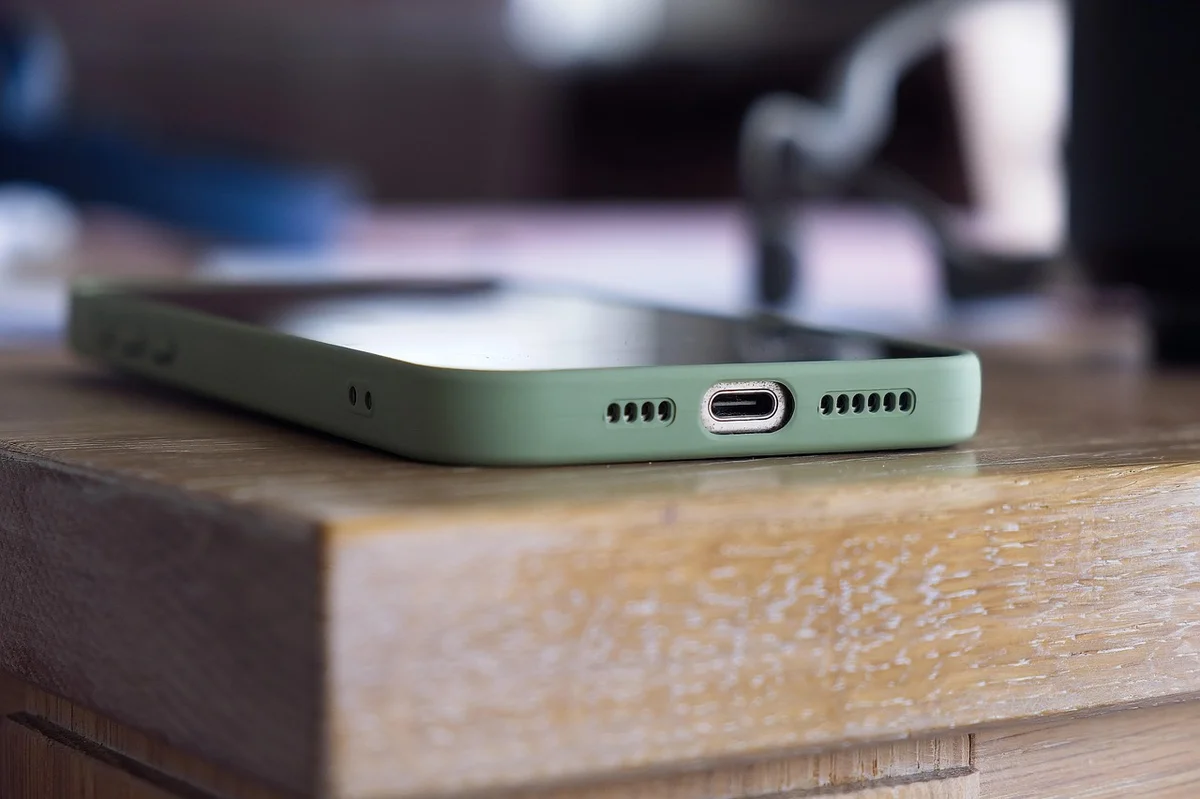
スマホには大きく分けてAppleのiPhoneと、それ以外のAndroid端末の2種類があります。
iPhoneが向いている方
- 操作がシンプルで統一感があり、覚えやすい
- デザインが美しく、カメラの品質が高い
- 子どもや孫もiPhoneを使っているなら写真共有や通話がスムーズ
- サポートが充実しており、Apple Storeで対面サポートを受けられる
- セキュリティ更新が長期にわたって提供される
価格はやや高めですが、長期間使うことを考えると経済的な選択肢のひとつです。
Androidが向いている方
- 機種のバリエーションが多く、予算に合わせて選べる
- 文字サイズや音量の調整など、細かいカスタマイズがしやすい
- シニア向け機種(例: らくらくスマートフォン)も豊富
- キャリアショップでのサポートが手厚い場合が多い
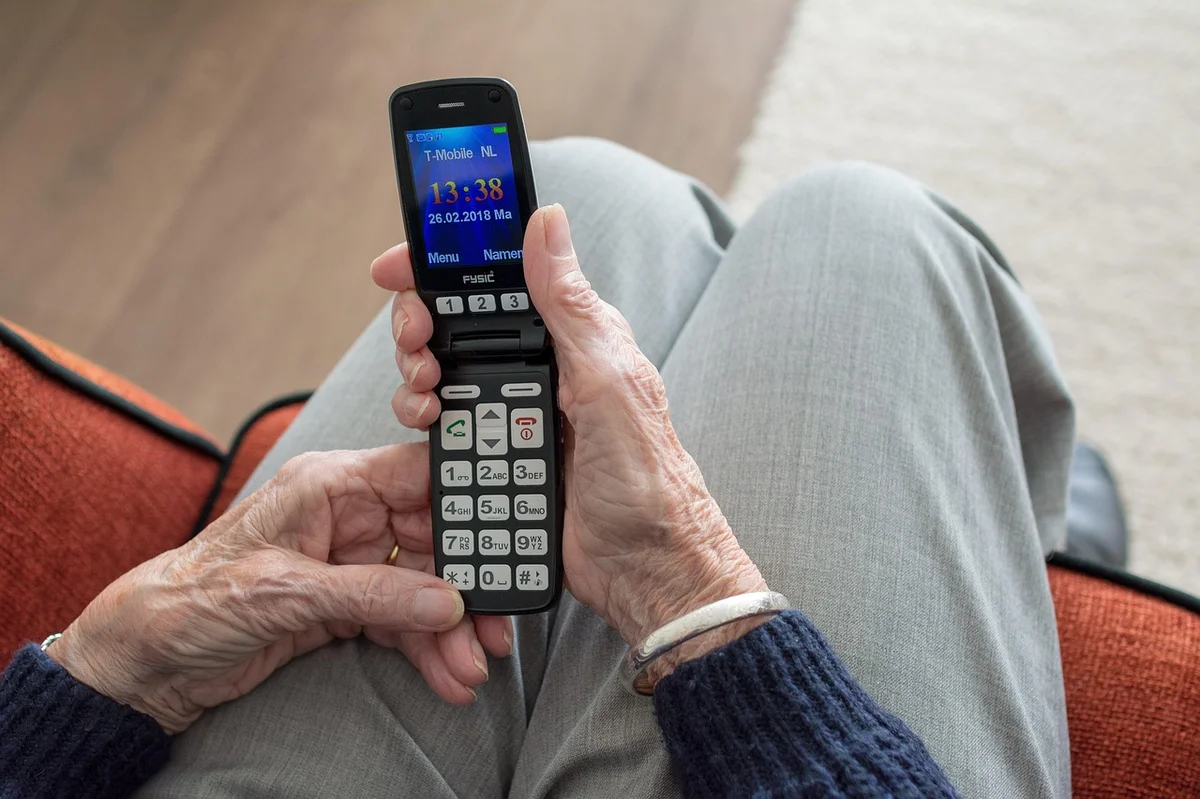
ドコモが販売する「らくらくスマートフォン」(Fujitsu製)は、文字が大きく表示され、ボタンが押しやすく設計されたシニア向け端末です。専用の「らくらくホン相談窓口」もあり、電話サポートが受けられます。スマホ初心者には検討する価値のある選択肢のひとつです。ただし、一般のAndroid向けアプリが使えないものもあるため、使いたいアプリを確認してから購入することをおすすめします。
どちらを選ぶかは「周りの家族が何を使っているか」で決めるのもひとつの方法です。同じ機種の方が、困ったときに教えてもらいやすくなります。
スマホを手に入れたら——最初の設定
スマホを購入したら、最初にいくつかの設定をしておくと使いやすくなります。
文字を大きくする
スマホの文字が小さくて見えにくいというのは、シニアの方から最もよく聞く不満のひとつです。文字サイズはどちらの機種でも簡単に変更できます。
iPhoneの場合:「設定」→「画面表示と明るさ」→「テキストサイズ」でスライダーを動かして調整します。さらに大きくしたい場合は「設定」→「アクセシビリティ」→「さらに大きなテキスト」をオンにすると最大サイズに設定できます。
Androidの場合:「設定」→「ディスプレイ」→「フォントサイズ」から変更します。機種によって名称が多少異なる場合がありますが、「設定」から「フォント」や「文字サイズ」を検索すれば見つかります。
音量を調整する
電話の着信音や、スピーカーの音量が聞こえにくい場合も設定で変更できます。スマホの側面についている音量ボタン(上下ボタン)を押して調整するのが最も簡単な方法です。
iPhoneでは「設定」→「サウンドと触覚」から通話音量の最大値を高く設定することもできます。補聴器をお使いの方向けに、Bluetoothで補聴器と接続できる機能もあります(「設定」→「アクセシビリティ」→「補聴器」)。
パスコードを設定する
スマホには個人情報がたくさん入っています。万一のときに備えて、パスコード(暗証番号)は必ず設定しておきましょう。
iPhoneは「設定」→「Face IDとパスコード(またはTouch IDとパスコード)」から設定できます。Androidは「設定」→「セキュリティ」から設定します。
パスコードは誕生日や電話番号など推測されやすいものは避け、メモ帳に書いて安全な場所に保管しておくと安心です。
スマホには写真や連絡先など大切なデータが保存されています。壊れたり紛失したりしても復元できるように、定期的なバックアップをおすすめします。iPhoneはiCloud(クラウドへの自動保存)、AndroidはGoogleドライブへの自動バックアップが便利です。Wi-Fiに接続していれば自動でバックアップされる設定にしておきましょう。
電話・連絡先・メッセージの使い方
電話をかける・受ける
スマホの電話機能は従来の携帯電話とほぼ同じ操作です。画面の「電話」アプリを開き、相手の番号を入力するか、「連絡先」から名前を選んでかけます。
着信時は画面に相手の名前(登録済みの場合)や番号が表示されます。iPhoneは電話マーク(緑)にスワイプして取ります。Androidは緑の通話ボタンをタップします。
LINEで家族とつながる
LINEはスマホで最もよく使われているアプリのひとつです。無料でメッセージを送ったり、写真を共有したり、ビデオ通話ができます。孫の顔を見ながら話せるのが大きな魅力です。
LINEのアカウント登録は電話番号で行います。App Store(iPhone)またはGoogle Playストア(Android)から無料でインストールできます。
基本的な使い方:
- LINEアプリを開く
- 「友だち追加」から家族のLINEを登録(QRコードが便利)
- 「ホーム」に表示された友だちをタップしてトーク(チャット)開始
- カメラマークで写真を送る
- ビデオ通話は電話マーク→ビデオアイコンをタップ
LINEのビデオ通話はWi-Fiに接続している場合は通信量も最小限で使えます。長時間の孫との通話もWi-Fiなら追加費用の心配がありません。通信量(ギガ)が気になる場合は、自宅や図書館など無料Wi-Fiのある場所でのご利用をおすすめします。
シニアに役立つアプリ 7選
スマホのアプリ(アプリケーション)は専用のソフトウェアで、必要なものだけダウンロードして使います。多くは無料で利用でき、以下のアプリは特にシニアの方に好評です。
1. Googleマップ — 迷わず移動できる
現在地から目的地までの経路を案内してくれるナビアプリです。「徒歩」「電車」「車」から移動手段を選べます。電話番号や店名で検索できるので、知らない土地でも迷わず移動できます。
地図を操作するコツ:指2本を広げるとズームイン(拡大)、指2本を縮めるとズームアウト(縮小)します。
2. 乗換案内 — 電車の乗り方が分かる
「Yahoo!乗換案内」や「乗換NAVITIME」は、出発地と目的地を入力するだけで電車・バスの乗り換え方法をわかりやすく表示します。月や年間パスを持っている場合はその情報も入力できます。
3. NHKプラス — テレビをどこでも見られる
NHKの放送をスマホで視聴できるアプリです。見逃した番組は1週間後まで見られます。登録が必要ですが、受信料を支払い済みの方は追加費用なしで利用できます。
4. Googleフォト — 写真の整理と共有
撮影した写真を自動でバックアップし、家族と共有できるアプリです。「アルバム」を作って孫の成長記録を共有したり、昔撮った写真をスキャンして保存したりするのにも便利です。
2021年以降、無料で保存できる容量は15GBまでになりました。写真が多い場合は有料プラン(Google One)への加入が必要です。料金は変更される場合があるため、最新の価格はGoogle公式サイト(one.google.com)でご確認ください。まずは無料の範囲内で使い始めてみてください。
5. ヘルスケア(iPhone)/ Googleフィット(Android) — 歩数を記録する
スマホを持ち歩くだけで歩数を記録してくれます。毎日の歩数目標(例:7,000歩)を設定すれば、達成度が分かりやすく表示されます。運動習慣を続けるモチベーションになります。
6. NHK語学 — 趣味を楽しむ
「NHKゴガク」アプリは、ラジオ英会話・フランス語・中国語など語学番組の音声を繰り返し聴けるアプリです。定年後に外国語を学んでいる方に人気があります。
7. メモ帳 — 買い物リストや気づきを記録
スマホに標準搭載されているメモアプリは、手軽に文字を入力して保存できます。買い物リスト・薬の名前・医師から聞いた説明のメモなど、忘れたくないことをすぐに記録できます。
スマホを使った健康管理
スマホはかかりつけ医への連絡や健康記録にも役立ちます。
お薬手帳アプリ
「お薬手帳プラス」などのアプリを使うと、処方された薬の情報をスマホで管理できます。複数の病院にかかっている方は、すべての薬の記録を一元管理でき、お医者さんや薬剤師さんに見せるときも便利です。ただしアプリの情報はあくまで記録用です。薬の飲み合わせや副作用の判断はかかりつけ医・薬剤師にご相談ください。
オンライン診療
「CLINICS(クリニクス)」「curon(クロン)」などのアプリを通じて、スマホのビデオ通話でお医者さんの診察を受けられるオンライン診療サービスが広がっています。移動が難しい方や再診など、利用できる場面が増えています。
利用できる病院・対象疾患には制限があるため、かかりつけ医がオンライン診療に対応しているかどうかを確認してください。
オンライン診療はすべての症状・疾患に対応できるわけではありません。急性の症状や初診の場合は、対面診療が原則です。また、処方薬は郵送される場合があります。セキュリティ上、公共のWi-Fiではなく、自宅のWi-Fiや携帯電話回線を使って接続することをおすすめします。
スマホ詐欺に注意——シニアを狙う手口と対策
スマホが普及したことで、スマホを使った詐欺も増えています。警察庁の発表では、65歳以上の高齢者が被害者の過半数を占めるケースが多く、注意が必要です。
よくある詐欺の手口
①偽のSMSメッセージ(スミッシング) 「お荷物のお届けに伺いましたが不在でした。こちらからご確認ください」などのSMSが届き、URLをタップすると偽サイトに誘導されてクレジットカード情報などを騙し取られます。
配達会社やゆうパックを装ったものが特に多く、宅配サービスのロゴを使った精巧なデザインのものもあります。
②「ウイルスに感染しました」警告 ウェブを見ていると突然「あなたのスマホがウイルスに感染しています。今すぐ修復してください」という画面が表示されます。これは偽の警告で、タップすると偽のサポートに誘導され、高額なソフト購入や電子マネーの購入を要求されます。
③フィッシング詐欺 銀行・郵便局・楽天・Amazonなどを装ったメールで、「アカウントが不正使用されました」「パスワードの確認が必要です」などと称し、偽サイトに誘導してIDとパスワードを盗みます。
詐欺に遭わないための基本ルール
知らない番号・メールのURLはタップしない これが最も重要なルールです。SMS・メール・LINEで届いたURLは、知人からであっても不審と感じたらタップしないのが安全です。
電話番号は必ず折り返し確認する 「銀行」「役所」「警察」を名乗った電話は、一旦切って公式のホームページや電話帳に載っている番号に自分でかけ直して確認しましょう。本物であれば折り返しを嫌がりません。
「今すぐ」を急かす話には乗らない 詐欺師は「今日中に対応しないと口座が凍結される」「今日だけ特別価格」などと急かします。急かされたら立ち止まって、家族や信頼できる人に相談してから判断してください。
コンビニでの電子マネー購入を要求されたら詐欺 「コンビニのATMで電子マネーを購入して番号を教えてください」は100%詐欺です。電話・メール・SMSを問わず、このような要求には決して応じないようにしてください。
もし詐欺被害に遭ってしまったり、個人情報を入力してしまったと思ったりした場合は、すぐに以下に連絡してください。
- 警察相談窓口: #9110(全国共通)
- 消費者ホットライン: 188(いやや!)
- 家族・子どもへの連絡: 一人で抱え込まず、すぐ家族に相談を 金融機関の情報を入力した場合は、その銀行のカスタマーセンターにも連絡してください。
セキュリティアプリの活用
スマホにセキュリティアプリを入れておくと、不審なサイトへのアクセスや詐欺SMSの自動検知ができます。代表的なものとして「マカフィーモバイルセキュリティ」「ESET」などがあります。携帯電話会社(ドコモ・au・ソフトバンク)もオプションでセキュリティサービスを提供しています。
上手に節約——通信費を見直す
スマホは便利ですが、使い方次第でかかる費用も大きく変わります。
大手キャリアか格安SIMか
NTTドコモ・au・ソフトバンクなどの大手キャリアは、ショップでのサポートが充実している反面、月額料金がやや高い傾向があります。一方、格安SIM(MVNOと呼ばれる)は月額費用を大幅に抑えられますが、店頭サポートが少なく、スマホに慣れていない方には不安な場合もあります。
大手キャリアの「シニア向けプラン」も検討してみてください。電話主体であまりネットを使わない方向けのプランが各社から出ています。
Wi-Fiを活用して通信料を節約する
自宅のWi-Fiにスマホを接続すると、動画・音楽・写真などのデータ通信をWi-Fiで行うため、携帯回線の通信量(ギガ)が節約できます。LINEのビデオ通話や動画の視聴は特にデータ量を消費するため、自宅ではWi-Fiを使うのが節約のポイントです。
総務省のウェブサイト(www.soumu.go.jp)では、携帯電話料金の比較表や乗り換えガイドが掲載されています。自分の利用量(通話時間・通信量)を把握した上で、最適なプランを検討してみてください。
一人で覚えなくていい——サポートの活用
スマホの使い方が分からなくなったり、操作が不安なときは、一人で抱え込まずにサポートを利用してください。
購入した携帯ショップに相談する
スマホを購入したキャリアショップ(ドコモ・au・ソフトバンク・UQモバイルなど)では、購入後の使い方相談も受けてくれます。予約制の場合が多いので、事前に電話やウェブで予約してから訪問するとスムーズです。
スマホ教室に参加する
全国各地の公民館・図書館・地区センターでは、スマホの使い方を学ぶ講座が定期的に開催されています。同じ立場の仲間と一緒に覚えられるので、分からないことを質問しやすい環境です。
総務省の「デジタル活用支援員制度」に基づく無料のスマホ講座も実施されており、携帯ショップや郵便局などで開催されています。お近くの市区町村に問い合わせてみてください。
家族に教えてもらう
家族にスマホの使い方を教えてもらうのも良い方法です。「なんで分からないの」と急かされると聞きにくくなりますが、「使い方を教えてほしい」と正直にお願いすれば、多くの方が喜んで協力してくれます。
教えてもらうときのポイントは「自分でやってみること」。見ているだけではなく、自分の手で操作することで身につきやすくなります。
まとめ——スマホは「つながり」のツールです
スマホは操作が難しそうに見えますが、使い慣れれば日々の暮らしをずいぶん便利にしてくれます。
- 基本の3つ(文字サイズ・パスコード・バックアップ)から始める
- LINEで家族とつながる
- 詐欺対策の基本ルールを頭に入れておく
- 分からなければすぐ相談(ショップ・教室・家族)
スマホは一度に全部覚えなくて大丈夫です。使いたい機能から少しずつ覚えていけば、自然と使いこなせるようになります。「昨日できなかったことが今日できた」という小さな積み重ねが、スマホ活用への自信につながっていきます。
関連記事: シニアの健康管理(運動・食事・睡眠) | 認知症の予防と対策 | 年金の繰下げ受給で受け取り額を増やす方法 | 老後のお金の不安を解消するガイド
参考文献
- 総務省「令和5年通信利用動向調査」— https://www.soumu.go.jp/johotsusintokei/statistics/statistics05a.html(スマートフォン利用率の年齢層別データ)
- 警察庁「令和5年における特殊詐欺の認知・検挙状況等について」— https://www.npa.go.jp/publications/statistics/sousa/sagi.html(スマホ詐欺被害の統計)
- 総務省「デジタル活用支援推進事業」— https://www.soumu.go.jp/main_sosiki/joho_tsusin/kyouiku/digital_katsuyou.html(シニア向けスマホ教室の情報)
- Apple「iPhoneのアクセシビリティ機能」— https://www.apple.com/jp/accessibility/(文字サイズ・音量設定の公式ガイド)
- 消費者庁「フィッシング詐欺の手口と対策」— https://www.caa.go.jp/policies/policy/consumer_policy/information/internet/(詐欺手口の公式情報)